2017年12月16日土曜日

Inkscape v.0.92.2のGcode寸法狂いの対策

以前、コルク板にレーザー描画で
Inkscapeの絵をGcode Toolで変換しました。

その時は、Inkscape 64bit Ver.0.92.1に一緒に入っていたGcodetoolsを使いましたが
マーティーの場合、サイズが正しく出力されないのです。

ふと、Inkscapeのサイトを見ると、Ver.0.92.2がReleaseされていますね~
Releaseは、 2017.8.9のようです。
今まで使っていたのは、Ver.0.92.1 Release 2017.2.13です。

振り返りますと
この様に直径20mmの円を描いてGcodeに変換してCandle v1.1.7に取り込むと
直径5.634mm(左下の数字)のとても小さくなるのです。
Gcodeへの変換は、Gcodeを吐き出す際に、この[Orientation points]を選択して
[3-points mode]にチェックを入れて[OK]しています。
[Z depth]:0 だとエラーがでるので「-0.1」です。
すると、この100 x 100mmのガイドがでてきます。
赤丸部の矢印が(X,Y)の(0,100)と(100,0)を示しているはずなのですが
左側のA4縦の長方形より遥かに大きいのです。
(X,Y)の(0,100)と(100,0)の矢印に合わせて四角を描くと
354.399 x 354.399 なのです。
つまり 100 x 100 の矢印が、夫々 3.54341倍されているのです。
ということで、2つ前の画像において
[Orientation point]を表す長方形全体(寸法文字を含むグループ)
(幅:518.730  高さ:371.928)を X・Y 夫々 1/3.54341して
幅:518.730÷3.54341=146.393
高さ:371.928÷3.54341=104.963
にして、100 x 100の「矢印」の位置を100 x 100mmに矯正していました。
そうしてから
[エクステンション]-[Gcodetools]-[Tools library]して
[エクステンション]-[Gcodetools]-[Path to Gcode]でGcodeを吐出し
Candle v1.1.7に読み込むことで
直径 20.001(左下の数字)の円になったと喜んでいたわけです。

そこで、Ver.0.92.2をみてみます。
0.92.2のRelease Noteに修正内容が英語でいっぱい書いてありますが
どうやら”Gcode”の文字はないようでね~。
しかし”Scale”の文字がいくつか、ひょっとして治っているかも?

Windows 64bit版の所から「Installer in.exe format」をダウンロード。
ダウンロードした「inkscape-0.92.2-x64.exe」を実行します。

Python2.7のLibraryがやたらと入っていきます。
もう30分近くになります...何かSearchもしているようです。
ファイル名だけでなく、何やら中身も見ているようで異常に時間がかかります。
1時間過ぎでやっとインストールが終わりました。
いざ、円を描いて[Gcode Tools]から
[Orientation points]を行うとエラー(´-﹏-`;)
思わぬ所でつまづきます。
ここに解決策が!
インストール時に「Python 2.7」のチェックを外すといいそうです。
マーティーPCは、以前、Python2.7をインストールしていたので
Inkscapeのフォルダにも入ると競合してしまうのでしょう?
最初は、デフォルトでいいだろうとチェック入れたまま進めていたのでした。
一旦、Inkscape v0.92.2をUninstallして
再度「inkscape-0.92.2-x64.exe」を実行しインストール開始します。
そして、ここで「Python 2.7」のチェックを外します。
Inkscapeを起動、0.92.2になっています。
再び[エクステンション]-[Gcode Tools]-[Orientation points]します。
エラーはでなくなりましたが~
寸法狂いは、治ってないですね~ 残念。
左下の長方形がA4縦、100x100の矢印がA4より大きいままなのです。
解決策を探すしかないようです。
GitHubのここに同じ症状で悩んでいる方が! 解決策もありました!

何と「Gcode Tools」自体が「Python」で書かれているんですね~
知らなかった~

C:\Program Files\Inkscape\share\extensions
の「gcodetools.py」をテキストエディタで開き
”orientation_scale =”を検索して次の2行を修正します。
*****
 修正前:orientation_scale = 3.5433070660
 修正後:orientation_scale = 1
  ~
 修正前:orientation_scale = 90
 修正後:orientation_scale = 25.4
*****
インストールフォルダ内では編集できないので
一旦どこかに移動してから編集し、インストールフォルダに戻します。
(一応、バックアップしておいた方がいいでしょう)

この”3.5433070660”
マーティーが矯正修正で使っていた”3.54341”に近いですね~
なぜこんな変な数値が入っているんだろう?

さて、修正した「gcodetools.py」でInkscapeを起動して
[Gcode]-[エクステンション]-[Orientation points]をすると
うまくいきました!
「Orientation points」の矢印を結ぶ正方形を描いてみると
幅:100.000、高さ:100.000(赤枠部)になりました!
試しに20mmの円を描いてGcodeに変換してCandle v1.1.7に読み込みます。
ばっちり20.000mmになっています。
めでたしめでたし!
これでもう面倒や事をやらなくて済みます。
早くやればよかった!

***2023.8.2追記***
Inkscape v-1.3 x64 Portable版では
(inkscape-1.3_2023-07-21_0e150ed6c4-x64_Portable.7z 使用)
GcodetoolsはDefaultで入っていました。
日本語版になるので「Orientation points」⇒「基点」と表示されます。
そして肝心の「寸法狂い」ですが
修正されているので、本投稿の内容はやらなくていいです(^^)
***追記ここまで***

2017年12月9日土曜日

こんな所から荷物が!

AliExpressからの荷物は、てっきり中国か東南アジアからだけだと思っておりました。
ある時、ふと封筒に目が止まりました。
この前のパルスオキシメーターを頼まれて、来た封筒がこれです。
何と!「Sweden」から来ています。
追跡番号 RE*****SEで末尾が”SE”になっているので
たぶん本当にスウェーデンから発送されているのでしょう。
それから、これ!
両面PCBが送られてきた封筒。
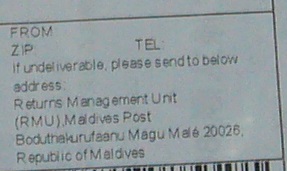
いつもより2週間位遅く届いたのでどこから来たのだろうと見ると
 「Maldives Post」「Repubric of Maldives」とあります。
ん?「モルディブ」?「Maldives」で綴り合っています。
名前だけは聞いたことある国だけど、どこにあるんだろう?
一応、アジアのようですが、こんな所にあるんですね~
”モルディブ”の文字の”デ”の位置にある赤道直下のとても小さな島です。
人口35万人程、福岡市の90%位の面積です。(最寄りの市でないとピンとこなくて)
本当にPCB作ってるのかなあ?サンゴ礁を汚染しそうな気もしますが~?
ひょっとしたらカットして袋詰しているだけかも?
こんな小さな島国の方々が頑張っているのを思うと応援したくなってしまいます。
ということで
マーティーが購入した100mm x 150mm 1.6mm厚の片面PCBです。

AliExpressの別の楽しみ方?でした(^^ゞ

2017年12月2日土曜日

簡易心電図モニターも買っちゃいました

この前のパルスオキシメーターに続き
調子に乗ってしまって、また医療機器を買ってしまいました。
ECG(Electrocardiogram)Monitor:心電図モニター(品番:PC-80B)です。
PC-80AってBluetooth内蔵タイプもありましたが、予算オーバーなので。

***追記 2019.11.8***
お店のリンクが切れてるので、追記します。
上はPC-80B、これはPC-180B、2種類がありますが、違いがわかりません。
ソフト ECG Viewer Softwareや電極パッドの有無でも価格が異なってます。
*****************

これで到着していました。
この価格帯でも超簡易包装なのですね。
箱はフルカラー印刷でいい感じのパッケージデザインだと思います。
潰れなど無いので丁寧に輸送されているようです。
中身は全部でこれです。
 DS203より一回り大きい程度。
裏の電池ボックスを開け単4電池を2本入れます。
右端の端子に3極のパッドをつけます。
この端子には、この3つの電極パッドをつけます。
左から[F:GND][L:-][R:+]です。
パッドには粘着ジェルが付いていて体に貼り付けるようになっています。
ケーブルとパッドは、ホックになっていて取り替え可能です。
ホックは、近くの病院の使い捨ての電極パッドと同じでした。
この様に体に貼ります。(マーティーではありません)
Aliexpressから拝借しましたが、左右逆ですね~
この方は心臓が右側なのかな???
ECG-Monitorは明らかに左右反転してますね~
出所:Aliexpress
心臓の刺激の流れと心電図の関係を描いたGIFアニメーションが
素人には非常に分り易すく面白いので、英語のサイトからちょっと拝借。
正面から見た心臓の起電圧ベクトル(”興奮ベクトル”と呼ぶらしい)の概略です。
”双極誘導”と呼ばれ、[+][-][GND]の3電極の付け方で
Ⅰ誘導、Ⅱ誘導、Ⅲ誘導があるそうです。
振幅は、Ⅱ誘導 > Ⅲ誘導 > Ⅰ誘導になります。
頭上から見たベクトルが、いわゆる”12誘導”ってやつだそうです。
心臓の刺激伝達は3次元ベクトルなのです。
絵:マーティー
「看護roo!」って所が優しく詳しく説明されていますが
コンテンツの転載は許可制になっていますね~
マーティーが後でじっくり読むかもしれないのでリンクを記録しておきます。
特に「心電図の記録法|心電図とはなんだろう(1)」
「心電図の記録法|心電図とはなんだろう(2)」
にこの辺りの事が詳しく書かれています。

同じサイトの心電図に関する記事一覧があります。
「アクティブ心電図 記事一覧」
最初の方の「心筋細胞と電気現象」は、イオンの働きなどの説明が面白いです。

それと「ラジグラ」さんの
「刺激伝導系を理解すれば、放射線技師だって心電図(ECG)簡単に読めるようになる!」
には、心臓の刺激伝達系が、電気屋にも分かり易く図解されています。

で、貼る場所は、右鎖骨の下の肋骨、左鎖骨下の肋骨、心臓下の肋骨、辺りです。
別のサイトのここに3電極の貼り方の分りやすい図がありました。
中は英語ですので読んでいません(図を見ただけ)
Lead Ⅰ、Lead Ⅱ、Lead ⅢがⅠ誘導、Ⅱ誘導、Ⅲ誘導のことです。
振幅が、Ⅱ誘導 > Ⅲ誘導 > Ⅰ誘導になっています。
心臓左右のⅠ誘導では振幅が小さくなるのはわかる気がします。
電気屋的説明ですとGNDを起点に2点の電圧を差動増幅器で見ている事になります。
また、本体のこのサイドには電極が2つ。
 こちら側には電極1つ。
この電極を使ってこんな測り方もできます。(本体が別の型の画像ですが)
この場合、手側が2つの電極、胸側が電極1つで使います。
何誘導になるかわかりませんが、ノイズも少なそうで
さっと測れるので、継続して使用するならこれが一番良さそう。
但し、この電極を使う時は、測定時間が30秒程に固定されています。
出所:CONRAD Business Supplies
両手でも見れます。ちょっとノイズが乗りやすい感じもします。
この場合、右手側が2つの電極、左手側が電極1つで使います。
これも測定時間が30秒程に固定されています。
出所:Aliexpress
電源を入れると
”Please consult a doctor”
”Don't use for self-diagnosis!” とでます。
「自己診断はダメです。お医者さんに相談してください」の警告です。
メニュー画面です。
左上の[Measure]の位置で右の▶ボタンを押すと測定が始まります。
[Setting]の中に[Filter mode]があり
[Normal]と[Enhanced]が選択できます。
マニュアルには、
・Normal mode:can filter the most interference in ECG signal.
・Enhanced mode:can better reflect the fidelity of ECG signal.
Normal:干渉除外を優先。Enhanced:忠実度を優先。というところでしょうか。
ちなみに「マーティーのある日」の波形です。
”心電図認証”は聞いたことないので公開しても大丈夫でしょう?
3パッドでの”双極誘導”ですが、Ⅰ、Ⅱ、Ⅲどのモードか忘れました。
パッドでの測定では、最大10時間の記録できます。
再生が終わると測定結果がでます。
幸い”異常なし”だそうです。
付属のマニュアルには[Measurement Result Table]があり
上のように文字で表示される測定結果の説明です。
(マニュアルの3ページ分を縦に繋いでいます)
ECG Viewer ManagerというWindowsアプリが付属しています。
miniCD-ROMの中身はこれです。
「readme.txt」を見ると
Option 1: "PC-80 A B / Prince 180 A B(B0)   (V2.4)"
Option 3: "PC-80 B / Prince 180 B (B1)   (V5.0.0.1)"
とバージョンによってインストール時の選択について説明があります。

マーティーのは、メニューの[Setting]から[Version]を見ると
SW:V5.4.1.0 A/HW:V10-11 でした。
Setup.exe実行してこの画面がでるので
一番下の[PC-80 B / Prince 180 B (B1)   (V5.0.0.1)]ボタンを押します。
Windows10 Home 64bitにインストールできました。
ECG Monitor PC-80Bの電源を入れてUSBケーブルで接続するとこの画面になります。
このアイコンでECG Viewer Managerを起動します。
最初に[Create User]しないとデータを取り込めません。
PC-80B本体内のデータ一覧がでるので、そこから1つ取り込むとこんな感じです。
思ったより本格的かな?病院で見るのと同じロール紙の感じがでています。
上欄の▼枠部が左下に拡大ができ、黒と赤の縦線マーカーを動かすことで
Vertical:電圧とHorizontal:時間が出てくるのです。
前の写真のマーティーのある日の波形と同じですが、本体のLCDで見るより精細です。
先のサイトを見るも短時間の学習では、オシロで波形を見るような訳にはいきませんね~
電子回路は夫々の部品の特性がわかっているから、
どんな波形になるか推測できるわけでして...
まあ素人で判断できるほど波形が変わった時は、即入院レベルだと思います。
なので少し体調が悪い時にモニターを記録しておき
主治医に診てもらう、という使い方がいいと思います。
上の画面を印刷して持って行ってもよさそうです。
この手の携帯心電図モニターは、往診の時にも使われているそうです。

ということで、電気屋は、心電図の読み方は諦めて、中を覗いてみることにします。
裏側のビスを4つ外すと
簡単に開きました。
更にメイン基板とスイッチ基板の各2個のビスを外すと
基板が取り出せました。
LCD面を下にしています。
基盤の拡大。
主要パーツは、これです。
SGM8592YS8 x2:SGMicro OP-AMP
AD623A:Analog Devices Instrumentation Amplifier(計装差動アンプ)
CD4066BM:CMOS Analog Switch
CD4053M:CMOS Triple 2-Channel Analog Multiplexer/Demultiplexer
25Q128FVS6 x2:Winbond 128Mbit Serial FLASH Memry
計装差動アンプとOP-AMPにこだわりが見えるところです。
LCDは、メイン基板に引っ掛けてあるフォルダごと外します。
左側を拡大。
心臓部は、ARMマイコンでした。
STM32F103RCT6:STMicroelectronics 32bit ARM Cortex-M MCU
そういえば、この前の携帯オシロDS203のマイコン:STM32F103VCT6とほぼ同じ!
ADC内蔵だし、オシロスコープを特定の設定で使っているようなもんですからね~
感度だけ、MCカートリッジのフォノイコライザー級ってところでしょうか。
カレンダーと時計が入っている
VS13022:VOSSEL Real-Time Clock
電気的な諸元をみると
・ECG Bandwidth: 1Hz-40Hz
・Internal Noise Level: ≤30uVp-p
・Display Scale: 5mm/mV ±10%
・Common-mode rejection ratio (CMRR): ≥60dB

ここに心電図モニターのブロック図がありました。
単なるGNDと思っていた電極が、ドライブされています。
一般的には、誘導雑音を防ぐ為にGNDでシールドしますが、
その容量をブートストラップでキャンセルするドリブン・シールドというワザですね。
昔~しOP-AMP教科書にあったのを思い出しました。
IA:Instrumentation Amplifierの+と-の横の端子は仮想ショートで
同電位と考えていいので[左足パッド]と[+パッド][-パッド]は
ほとんど同電位となり浮遊容量や漏れ電流をキャンセルできるというものです。
商用電源50/60Hzの誘導ノイズにも効果があるのだろうと思われます。
更にADC前段のNOTCH Filterで50/60Hz誘導ノイズを確実に除去しているのでしょう。
この場合の人間の等価回路はどんなんだろう?
出所:http://www.analog.com
フロントエンド回路図もあります。
PC-80BはAD623Aなので、これとほぼ同じ回路だと思われます。
まだインターネットがない時代に心電波形を見てみたくなり
オペアンプで回路を作ってみたことがありますが、こんな情報の入手ルートもなく
結局、何も見れなかったのを思い出します。
この様な情報がいとも簡単に入る便利な時代なのを痛感します。
まあ情報が入手できててもAD620A相当がベラボウに高いので諦めていたでしょうが。
出所:http://www.analog.com
英語なので絵だけ見ての想像ですが、下の方に行くと
Digital Signal Procceserのフィルタの計算式や
ノイズに埋もれた信号を処理していく様子もあり奥の深さを伺わせます。
アナログのアンプやフィルターでは膨大な回路になることでしょう。
ほとんどアナログ・シンセサイザーにも似た世界になってしまいます。
出所:http://www.analog.com
改造する気はもうとうありませんので組み直して元に戻します。

ここんとこ寒いし、風邪が長引き調子が悪いし、集中力が低下気味(~_~)
運動もして体力をつけとかないといけませんね~。
さて、買って良かったと思う日が来るのか?来ない方がいいのか?.....